
プロジェクト管理ツールおすすめ8選を比較|2026年最新の料金・機能と選び方
プロジェクトを進めるうえで、「タスクの抜けもれをなくしたい」「チームの進捗をひと目で把握したい」と感じたことはないでしょうか。そうした悩みを解決してくれるのが、プロジェクト管理ツールです。
ただ、種類が多すぎて、どれを選べばよいか迷ってしまう方も少なくありません。
この記事では、プロジェクト管理ツールを選ぶときに見ておきたいポイントを整理したうえで、代表的な8つのツールを料金と機能で比較します。
無料プランと有料プランのちがいや、市販のツールだけでは対応しきれないケースについても触れていきますので、ツール選びで迷っている方は、ぜひ最後まで読んでみてください。





お困りなことはありませんか?
「システム開発って複雑そう…」
「システムを導入したいけど、どうすれば?」
そんな不安をお持ちの方、ご安心ください。
私たちが解消します。
豊富な経験を活かして、
あなたに最適な道筋を示します。
まずはお気軽にご相談ください!
プロジェクト管理ツールとは?基本を理解しよう
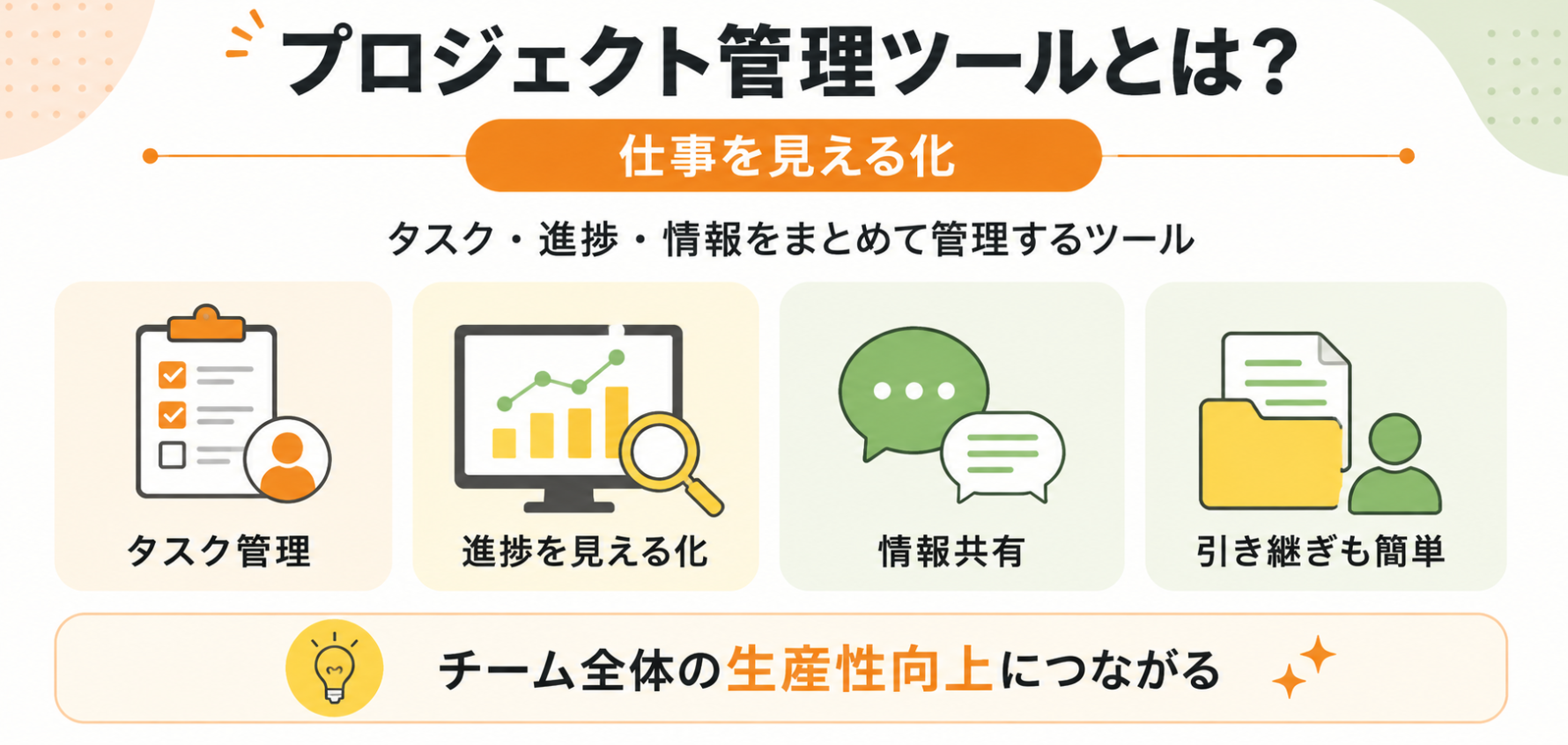
プロジェクト管理ツールの基本機能と、導入によって得られるメリットをまとめています。
プロジェクト管理ツールは、仕事の進み具合やタスクの担当者、締め切りなどを、みんなで見える形にしておくためのツールです。ここでは、導入することで何が変わるのか、基本的な内容から見ていきましょう。
導入で何が変わるのか
紙のメモやエクセルの表だけでプロジェクトを管理していると、「誰が何をやっているのか分からない」「締め切りを過ぎていることに気づかない」といったことが起きやすくなります。
プロジェクト管理ツールを使うと、こうした情報のばらつきをひとつの画面にまとめることができます。
例えば、タスクをカードのように並べて動かせる「カンバンボード」や、作業のスケジュールを棒グラフのように表示する「ガントチャート」などが代表的な機能です。
これらを使うことで、プロジェクトの全体像がひと目で分かるようになり、チームのメンバー同士も声をかけあいやすくなります。
コメント機能やファイル共有機能を使えば、メールやチャットをいったりきたりしなくても、ひとつの場所で会話と資料のやりとりが完結します。
結果として、確認のための連絡が減って本来の作業に使える時間が増え、過去のやりとりも残っていくため、担当者が変わったときの引き継ぎもスムーズになります。
従来の管理方法との違い
紙やエクセルでの管理と、プロジェクト管理ツールでの管理には、大きな違いがあります。下の表で、代表的な項目を比べてみましょう。
| 項目 | 紙・エクセル管理 | プロジェクト管理ツール |
| 進捗の把握 | 本人に聞かないと分からない | 画面を見ればひと目で分かる |
| 情報共有 | メールやチャットで都度共有 | ひとつの場所に自動で反映される |
| 引き継ぎのしやすさ | 資料を探す手間がかかる | 履歴が残るためすぐに確認できる |
紙やエクセルでの管理は、担当者に確認しないと状況が分からないという弱点があります。
プロジェクト管理ツールを使うと、こうした確認の手間そのものが減っていきます。特に、メンバーの人数が多いチームほど、この違いを実感しやすくなります。
無料プランと有料プランの違い
多くのツールには無料プランが用意されていますが、有料プランとの間には明確な違いがあります。下の表で、代表的な項目を比べてみましょう。
| 項目 | 無料プラン | 有料プラン |
| メンバー数 | 上限がある場合が多い | 上限が少ない、または無制限 |
| 使える機能 | 基本的な機能に限られる | ガントチャートなど詳細な機能も利用可能 |
| セキュリティ | 対策が限られることがある | 権限管理などが充実している |
小さなチームでシンプルな使い方をするだけであれば、無料プランでも十分に役立ちます。
一方で、メンバーが増えたり、詳しい進捗管理をしたくなったりすると、無料プランでは物足りなさを感じる場面が出てきます。
まずは無料プランで試してみて、チームに合っているかを確認したうえで、有料プランへの切り替えを検討する進め方がおすすめです。
お困りなことはありませんか?
「システム開発って複雑そう…」
「システムを導入したいけど、どうすれば?」
そんな不安をお持ちの方、ご安心ください。
私たちが解消します。
豊富な経験を活かして、
あなたに最適な道筋を示します。
まずはお気軽にご相談ください!
プロジェクト管理ツールを選ぶときにチェックしたい7つのポイント
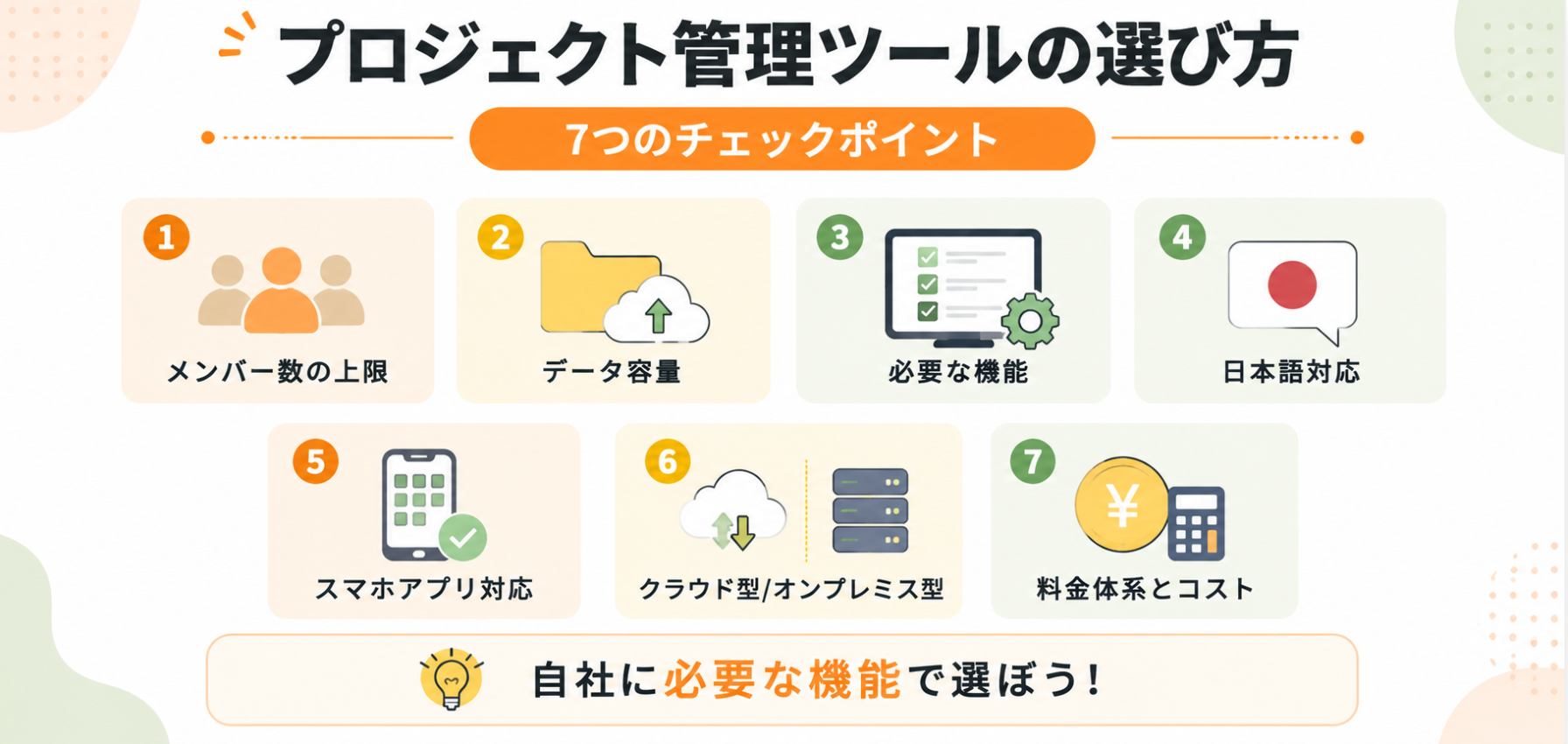
プロジェクト管理ツール選びで確認したい7つのチェックポイントを一覧で紹介しています。
世の中にはたくさんのプロジェクト管理ツールがあり、どれを選べばよいか迷ってしまう方も多いはずです。ここでは、ツールを選ぶときに見ておきたい7つのポイントを、ひとつずつ説明します。
1. メンバー数の上限
無料プランや安いプランには、登録できるメンバーの人数に制限があることがよくあります。たとえば、20人のチームなのに、無料プランでは10人までしか登録できないツールを選んでしまうと、あとから困ってしまいます。
今のチームの人数だけでなく、これから増える可能性も考えながら、余裕を持ったプランのツールを選んでおくと安心です。
途中でメンバーが増えるたびにプランを見直すのは手間がかかるため、最初の段階である程度先を見こんでおくことをおすすめします。
2. データを保存できる容量
プロジェクト管理ツールには、資料や写真などのファイルを保存できる容量が決まっているものがほとんどです。
大きな資料をたくさんやりとりする仕事の場合は、容量が足りなくなってしまうこともあるため、事前に確認しておく必要があります。
容量が足りなくなったときに、有料プランへスムーズに切り替えられるかどうかも、あわせてチェックしておきましょう。
3. 必要な機能がそろっているか
タスク管理やカレンダー、進捗の見える化など、自分たちの仕事に必要な機能がそろっているかを確認します。代表的な機能には、以下のようなものがあります。
- タスクの担当者や締め切りを設定できるタスク管理機能
- 予定を一覧で確認できるカレンダー機能
- 作業の進み具合を棒グラフで表示するガントチャート機能
- メンバー同士でやりとりができるコメント機能
- 更新があったときに知らせてくれる通知機能
こうした機能は、ツールによって組み合わせや使いやすさが異なります。
自社の仕事にとって、本当に必要な機能は何かを、あらかじめ整理しておくとよいでしょう。
逆に、機能が多すぎるツールを選んでしまうと、使わない機能ばかりが増えてしまい、かえって操作が分かりにくくなることもあります。
4. 日本語にきちんと対応しているか
海外で作られたツールの場合、画面の表示が分かりにくい日本語になっていたり、サポートが英語だけだったりすることがあります。
操作にストレスを感じてしまうと、せっかく導入してもチームに定着しにくくなってしまいます。
困ったときにすぐ日本語で問い合わせできるサポート体制があるかどうかも、あわせて確認しておくと安心です。
5. スマホアプリに対応しているか
外出先や移動中にも仕事の状況を確認したい場合は、スマホアプリが用意されているかを見ておきましょう。例えば、電車の中でスマホから進捗を確認したり、現場から写真を送ったりできると、とても便利です。
営業や現場作業など、社外で働く時間が長いメンバーが多いチームほど、アプリ対応の有無は重要なポイントになります。
パソコンの画面をそのまま小さくしただけのアプリだと操作しづらいこともあるため、実際にアプリを触ってみてから決めるのもおすすめです。
6. クラウド型かオンプレミス型か
プロジェクト管理ツールの導入形態には、大きく分けて2つの種類があります。下の表で、それぞれの違いを比べてみましょう。
| 項目 | クラウド型 | オンプレミス型 |
| 導入のしやすさ | インターネット環境があればすぐ使える | サーバーの用意など準備に時間がかかる |
| データの管理 | 提供会社のサーバーで管理される | 自社の中だけでデータを管理できる |
| 運用の手間 | 提供会社がメンテナンスを行う | 自社で保守を行う必要がある |
多くのツールは、インターネットを通じて使う「クラウド型」で、導入の手間が少なく、すぐに使い始められるのが特徴です。
一方で、自社のサーバーにツールを置く「オンプレミス型」は、データを自社の中だけで管理できるという安心感がありますが、社内に管理できる担当者がいるかどうかも考えておく必要があります。
セキュリティを特に重視する業種では、あえてオンプレミス型を選ぶ企業もあります。
その分、初期費用や運用の負担が大きくなりやすい点もふまえて検討しましょう。
7. 料金体系とコストのバランス
無料プランで足りるのか、有料プランが必要になるのかは、チームの規模や使いたい機能によって変わってきます。
料金だけを見るのではなく、必要な機能とのバランスが取れているかどうかを確認することが大切です。
月額料金だけでなく、メンバーが増えたときにどれくらいコストが増えていくのかという将来的な見通しも合わせて確認しておくと、あとから慌てずにすみます。
お困りなことはありませんか?
「システム開発って複雑そう…」
「システムを導入したいけど、どうすれば?」
そんな不安をお持ちの方、ご安心ください。
私たちが解消します。
豊富な経験を活かして、
あなたに最適な道筋を示します。
まずはお気軽にご相談ください!
【2026年】プロジェクト管理ツール比較|おすすめ8選
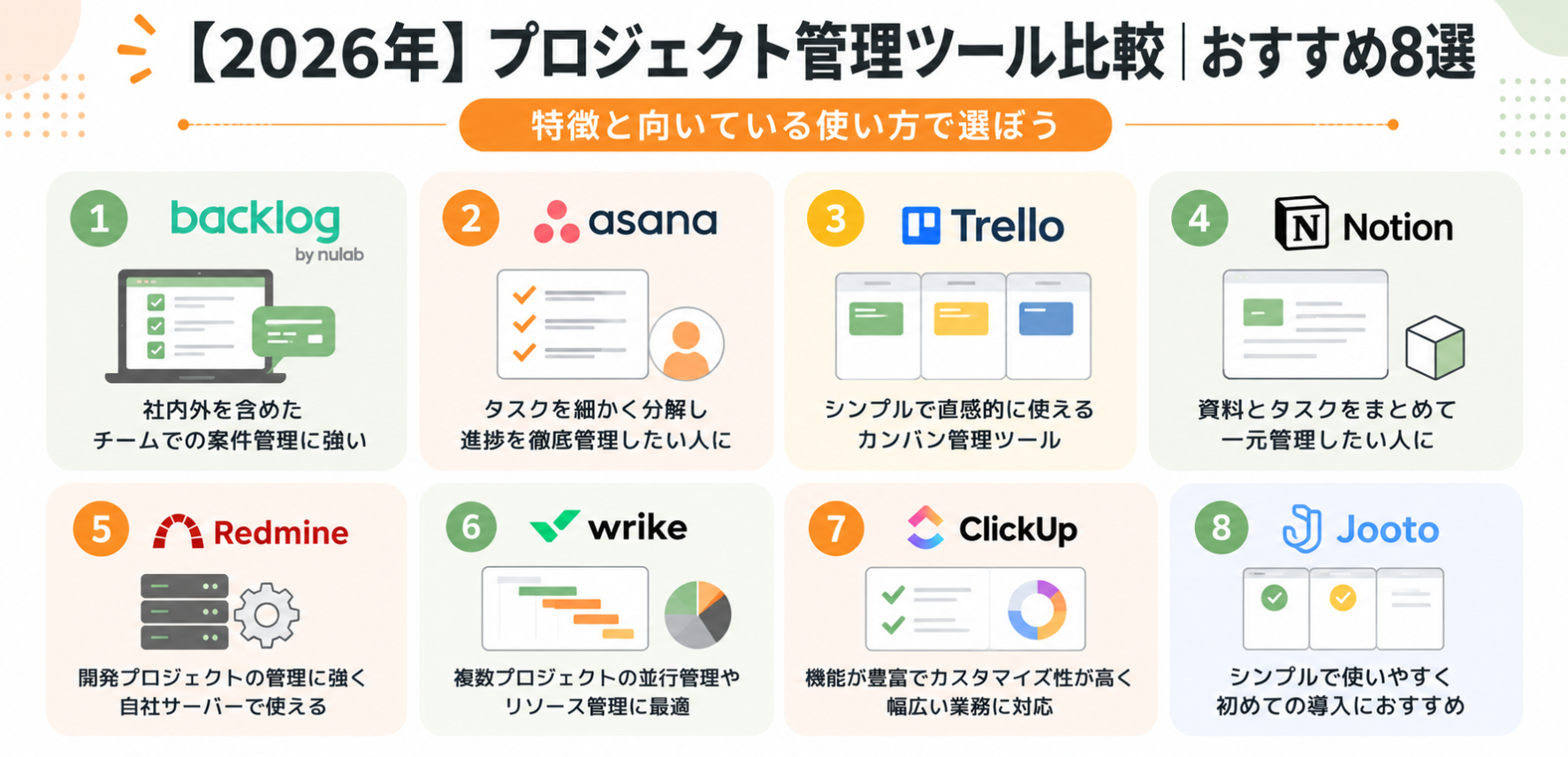
代表的なプロジェクト管理ツール8種類の特徴と、向いている利用シーンを比較しています。
ここからは、代表的なプロジェクト管理ツールを8つ取り上げ、料金や特徴を比較していきます。一口にプロジェクト管理ツールといっても、得意とする使い方や向いているチームの規模は、ツールごとに異なります。
まずは全体の料金イメージをつかむために、下の表をご覧ください。
| ツール名 | 無料プラン | 有料プランの目安 | 特に向いている使い方 |
| Backlog | あり | 月額2,970円〜(10名まで) | 社内外を含めたチームでの案件管理 |
| Asana | あり | 1ユーザー月額10.99ドル〜(※年払い) | タスクの細かい進捗管理 |
| Trello | あり(ボード作成は10個まで) | 1ユーザー月額5ドル〜(※年払い) | シンプルなカンバン管理 |
| Notion | あり | 1ユーザー月額10ドル〜(※年払い) | 資料とタスクをまとめて管理 |
| Redmine | 無料(自社設置) | サーバー費用のみ | 開発系の案件管理、社内サーバー運用 |
| Wrike | あり | 1ユーザー月額10ドル〜(プラン・ユーザー数により変動) | 複数プロジェクトの並行管理 |
| ClickUp | あり | 1ユーザー月額7ドル〜(プラン・契約条件により変動) | 機能を細かくカスタマイズしたい場合 |
| Jooto | あり(※1名での利用のみ) | 1ユーザー月額417円〜(※年払い・新「スタータープラン」) | 初めてツールを導入するチーム |
料金は改定されることがあるため、実際に導入する際は必ず公式サイトの最新情報をご確認ください。
この表からも分かるとおり、無料プランがあるツールは多いものの、メンバー数や機能に制限がついていることがほとんどです。
金額だけを見て決めるのではなく、自社が本当に必要としている機能が、そのプランに含まれているかどうかを確認することが大切です。ここからは、それぞれのツールについて、もう少し詳しく紹介していきます。
Backlog|社内外のやりとりも一箇所にまとめたい方へ
Backlogは、タスク管理とあわせて、社外の取引先とのやりとりもしやすいことで知られているツールです。ガントチャートやカンバンボードといった基本機能に加えて、ファイルのバージョン管理機能もそなえています。
システム開発の現場や、デザインの制作進行など、社外の関係者を巻き込みながら仕事を進める場面で選ばれることが多いです。
課題ごとにコメントのやりとりができるため、「言った・言わない」のようなトラブルを防ぎやすいことも、選ばれている理由のひとつです。
Asana|タスクの細かさにこだわりたい方へ
Asanaは、ひとつのタスクをさらに細かいサブタスクへ分けて管理できることが特徴のツールです。誰が、いつまでに、何をやるのかを細かく設定できるため、複雑なプロジェクトでも抜けもれを防ぎやすくなります。
英語圏で作られたツールですが、日本語表示にもきちんと対応しており、国内でも多くの企業で使われています。
ルールに沿ってタスクを自動で割り当てる機能もあり、毎回同じ手順を繰り返す仕事が多いチームでは、作業の手間を減らす効果も期待できます。
Trello|まずは気軽に始めたい方へ
Trelloは、カードを動かすだけの分かりやすい画面が特徴で、初めてプロジェクト管理ツールを使う方にも扱いやすいツールです。
機能はシンプルですが、その分、操作を覚える時間が短く、すぐにチーム全体で使い始められます。
小さなチームや、まずは試しに導入してみたいという場合の最初の一歩として選ばれることが多いです。無料プランのままでも、日々のタスク管理には十分に活用できます。
Notion|資料とタスクをまとめて管理したい方へ
Notionは、もともとメモや資料をまとめるためのツールとして広まりましたが、タスク管理の機能も充実しています。議事録や仕様書といった資料と、タスクの進捗管理を、ひとつの画面の中で行き来できることが強みです。
自由度が高い分、チームでの使い方をある程度そろえておかないと、情報が散らかりやすくなる点には注意が必要です。
あらかじめ、資料の置き場所やタスクの書き方について、簡単なルールを決めておくと使いやすくなります。
Redmine|開発系の案件管理に強いツールへ
Redmineは、もともとシステム開発の現場でよく使われてきたオープンソースのツールです。自社のサーバーに設置して使うタイプのため、ライセンス費用はかからず、サーバーの費用だけで運用できます。
その一方で、導入や設定には、ある程度の専門知識が必要になるため、社内に詳しい担当者がいない場合は注意が必要です。
自社に合わせて機能を追加できるプラグインが豊富にあることも特徴ですが、どのプラグインを選べばよいか分からず、設定でつまずいてしまうケースも見られます。
Wrike|複数のプロジェクトを同時にまわしたい方へ
Wrikeは、複数のプロジェクトを並行して管理することに向いているツールです。チーム全体の作業量を見える化する機能があり、特定のメンバーに仕事が偏っていないかを確認しやすくなっています。
部署をまたいだプロジェクトを多く抱えている企業で、選ばれることが多いツールです。
プロジェクトごとにテンプレートを用意できるため、同じような案件を何度も進める会社では、立ち上げの手間を減らすことができます。
ClickUp|機能を細かくカスタマイズしたい方へ
ClickUpは、非常に多くの機能を持つツールで、表示方法やワークフローを細かく調整できることが特徴です。自由度が高い一方で、機能が多いぶん、最初は使いこなすまでに少し時間がかかることもあります。
自社の仕事の進め方にできるだけ合わせてカスタマイズしたいという方に向いています。
導入するときは、最初から全部の機能を使おうとせず、必要な機能から少しずつ広げていくやり方がおすすめです。
Jooto|初めてのチーム導入に向いたツールへ
Jootoは、国内で作られたツールで、日本語のサポートや操作画面の分かりやすさに強みがあります。カンバンボードを中心としたシンプルな画面設計になっており、初めてツールを導入するチームでも扱いやすくなっています。
まずは小さく始めて、必要に応じて機能を追加していきたい場合にも向いているツールです。
国内の会社が運営しているため、問い合わせへの対応も日本語で完結し、安心感があります。
比較しても決められないときに見落としがちな注意点
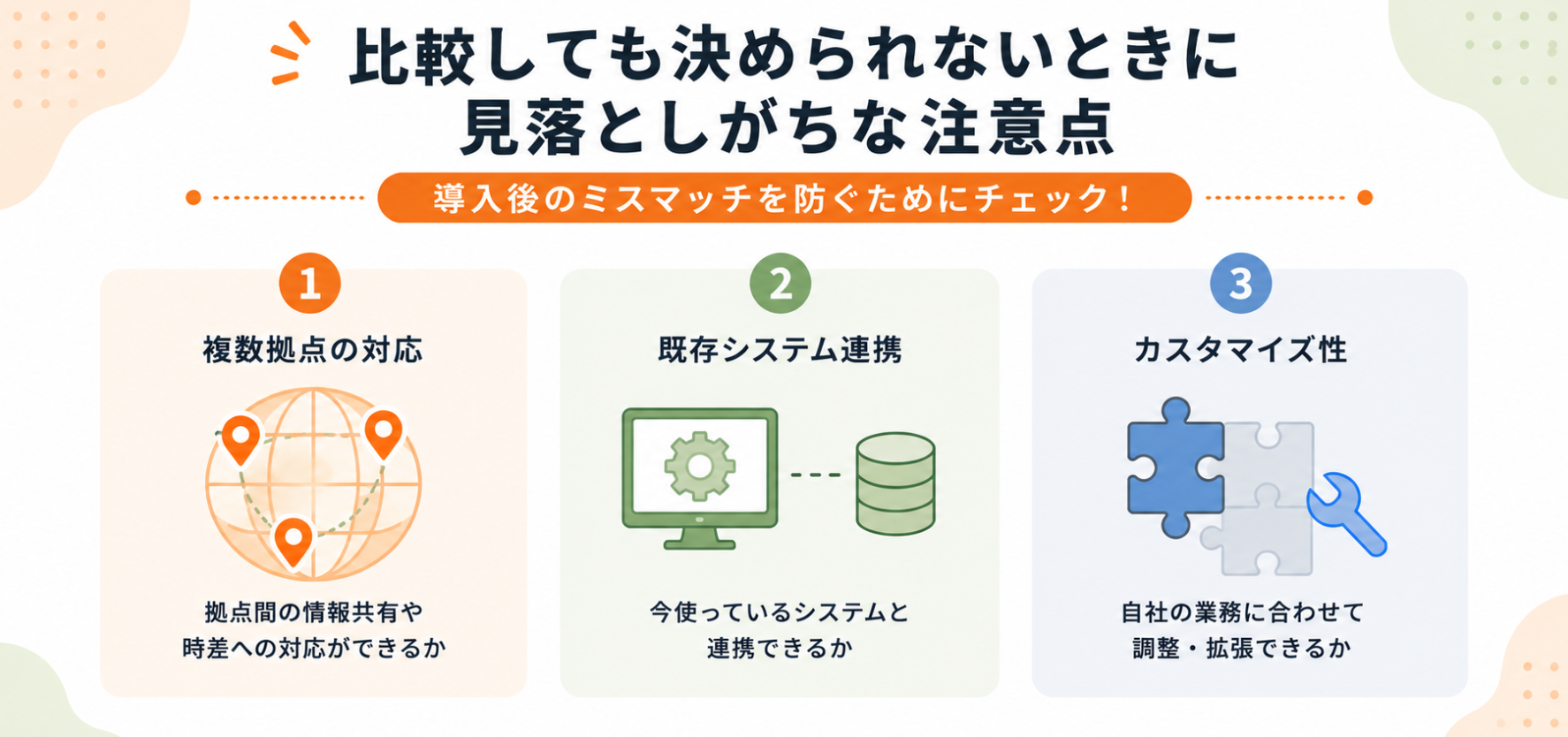
ツール比較だけでは判断しにくい、導入前に確認したい3つのポイントを紹介しています。
比較表を見ても決め手がないと感じる場合、実は市販のツールだけでは解決しにくい事情が背景にあることも少なくありません。代表的な3つのケースを紹介します。
複数の拠点や支社がある場合
複数の拠点や支社があり、それぞれの現場のやり方に合わせた管理をしたい場合、ひとつの標準的なテンプレートだけでは対応しきれないことがあります。
拠点ごとに業務の流れが異なると、市販ツールの決まった枠組みに無理やり当てはめようとして、かえって現場の負担が増えてしまうこともあります。
こうした場合は、拠点ごとの違いを吸収できる仕組みを別途用意することも選択肢のひとつです。
既存システムとの連携が必要な場合
すでに使っている基幹システムや在庫管理システムと、タスクの情報を連携させたいというケースもよくあります。
市販のプロジェクト管理ツールは、他社のシステムとの連携を想定していないことも多く、情報を二重に入力する手間が発生しがちです。
このような場合は、API連携やカスタム開発によって、システム同士をつなぐ方法を検討する価値があります。
独自の承認フローがある場合
業界特有の承認フローや、独自のチェック項目があり、既存のツールでは表現しきれないというケースもあります。
案件ごとに承認する人数や順番が変わる業界では、決まった流れしか設定できないツールだと、途中で運用が崩れてしまうことも珍しくありません。
もちろん、多くのチームにとっては、これまで紹介してきたような市販のツールで十分に対応できます。
ただ、比較を重ねても「帯に短し襷に長し」と感じる場合は、カスタマイズや開発という選択肢があることも、頭の片すみに置いておくとよいでしょう。
お困りなことはありませんか?
「システム開発って複雑そう…」
「システムを導入したいけど、どうすれば?」
そんな不安をお持ちの方、ご安心ください。
私たちが解消します。
豊富な経験を活かして、
あなたに最適な道筋を示します。
まずはお気軽にご相談ください!
まとめ|自社に合うプロジェクト管理ツールを選ぼう
プロジェクト管理ツールは、タスクの見える化やチームでの情報共有を助けてくれる、心強い味方です。
今回紹介したように、ツールによって強みとする使い方はさまざまですので、まずはメンバー数やデータ容量、必要な機能、日本語対応といったポイントを確認しながら、自社のチームに合ったツールを選んでみてください。
そして、比較を重ねても自社にぴったり合うツールが見つからないと感じたときは、既存システムとの連携や、部分的なカスタマイズという選択肢も検討してみる価値があります。
ツール選びに正解はひとつではありません。今のチームの規模や仕事の進め方に合わせて、少しずつ見直していくくらいの気持ちで選んでみてください。
導入してすぐに完璧な使い方ができるチームは、実はそれほど多くありません。
まずは小さく試してみて、使いながら自社に合う運用方法を見つけていくという姿勢が、結果的に長く使えるツール選びにつながります。
市販ツールでは対応しきれないなら株式会社アレグビット
ここまで、プロジェクト管理ツールの選び方や、代表的なツールの比較を紹介してきました。多くのチームにとっては、今回紹介したような市販のツールで十分に対応できますが、比較を重ねても「帯に短し襷に長し」と感じるケースも少なくありません。
特に「既存の基幹システムと連携させたい」「独自の承認フローに合わせたい」といった声も、よく聞かれます。
もし、プロジェクト管理ツールと既存システムの連携や、自社の業務に合わせたカスタマイズについてご興味がある方は、弊社にて無料でご相談いただけます。
- 他社が開発したシステムの改善や機能追加も対応可能です
- 小さなPoCや自動化ツールの導入からでもご相談いただけます
- 技術選定やAIツール導入のご相談だけでも大歓迎です
「プロジェクト管理ツールを比較しても、しっくりくるものが見つからない」「既存のシステムとうまく連携できるか不安」といったお悩みをお持ちの方は、ぜひ一度、株式会社アレグビットへお気軽にお問い合わせください。
無料相談では、現状の課題をお聞きしたうえで、市販ツールの活用がよいのか、カスタマイズや新規開発がよいのかを、一緒に整理するところから始めます。
「まだ相談するほど固まっていない」という段階でも問題ありません。漠然とした課題感だけをお持ちの状態からでも、丁寧にお話を伺いますので、まずはお気軽にご連絡いただければと思います。
詳しいサービス内容は、株式会社アレグビットの公式サイトをご覧ください。